如果你平时使用 VS Code 开发项目,可能会遇到这样的情况:希望在编写代码时使用 GPT、Claude、DeepSeek、GLM 等不同的大模型,但又不想用 VS Code 默认提供的模型。
其实,VS Code 已经支持通过 Custom Endpoint(自定义端点) 接入第三方 AI 模型。只需要提供 API Key 和接口地址,就可以将外部模型添加到 VS Code 的 Chat 对话界面中,不需要额外安装模型接入插件,也不必更换日常使用的开发环境。
FluxLane AI 提供统一的 OpenAI 兼容 API 接口,通过一个 API Key,就可以接入平台开放的多种主流大模型,包括 GPT、Claude、DeepSeek、Kimi、GLM、Qwen 等。
对于需要在 VS Code 中使用不同 AI 模型的开发者来说,这意味着不必分别管理多个模型平台的 API Key,也不需要为每个模型重新配置一套独立的接入服务。你可以在 VS Code 中添加不同模型,根据编程任务灵活切换,并通过 FluxLane 控制台统一管理调用记录和费用。
本文将以 GLM 模型为例,介绍如何利用 VS Code 内置的 Custom Endpoint 功能接入 FluxLane,包括创建 API Key、添加自定义模型、完成账户充值,以及发起第一次真实模型调用。
一、准备工作
开始配置之前,需要准备以下两项:
- Visual Studio Code:建议使用较新的稳定版本。
- Fluxlane 账号和 API Key:用于连接模型接口和验证 API 请求。
如果还没有 Fluxlane 账号,可以先访问 Fluxlane 官网 注册。Fluxlane 是 Access Technology Ventures 控股并支持发展的 AI 基础设施平台,由 Access Technology Ventures 旗下子公司卓普云科技负责日常运营,服务稳定。Access Technology Ventures 是专注科技领域的长期投资平台,投资的科技公司包括 DigitalOcean、阿里巴巴、Amazon、声网Agora、拼多多、PingCAP、SpaceX、知乎等企业。
API 接口和配置说明可以参考 Fluxlane API 文档。
二、创建 Fluxlane API Key
首先,打开 Fluxlane 控制台,注册或登录账号。
进入控制台后,找到「API 密钥」页面,创建一个新的 API Key。
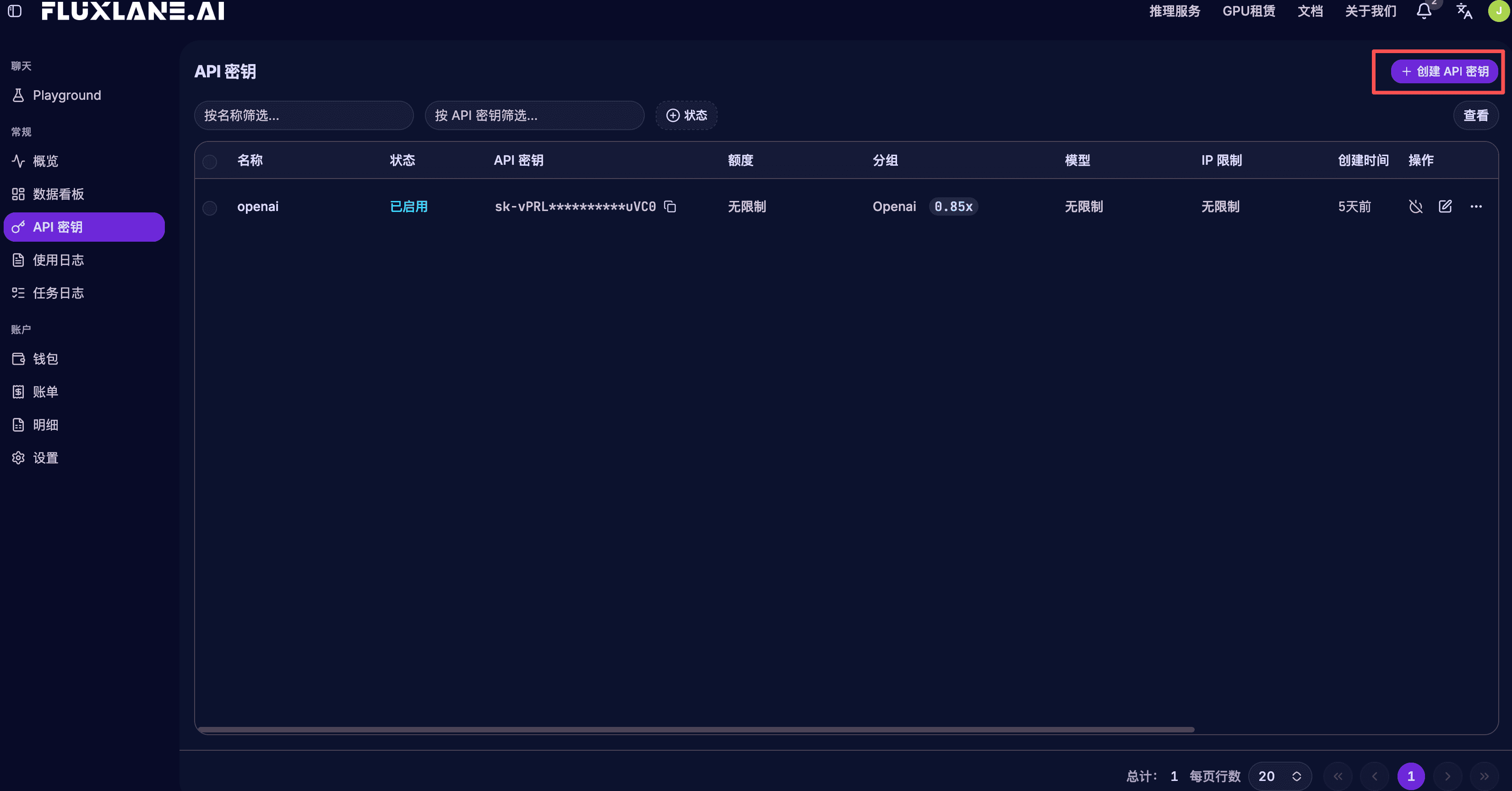
创建成功后,复制并妥善保存 API Key。后续配置 VS Code 时需要使用这个密钥进行身份验证。
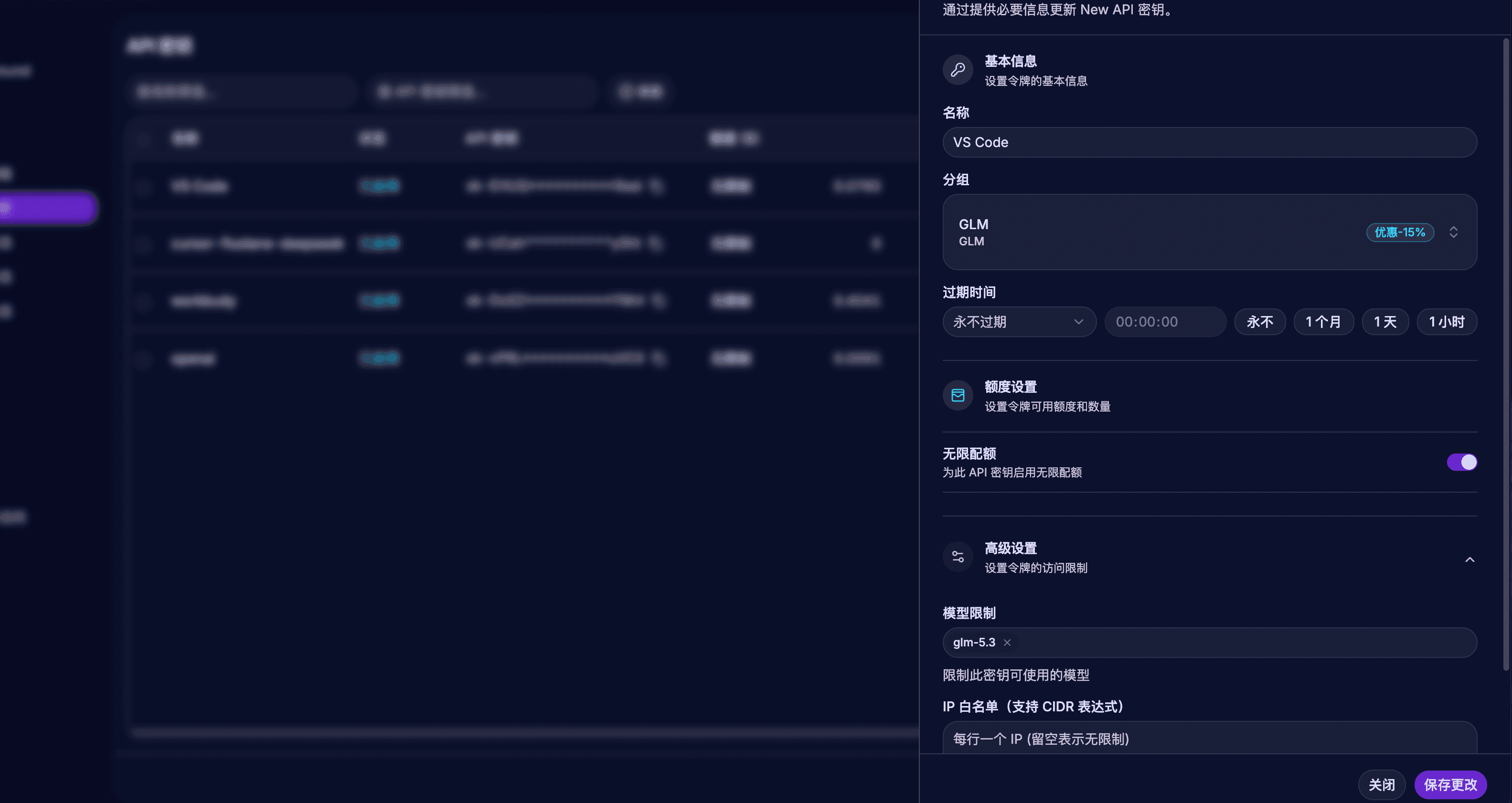
接下来,可以进入 FluxLane 的「模型广场」(fluxlane.ai/pricing),找到准备使用的模型,并确认模型 ID、可用状态及计费信息。
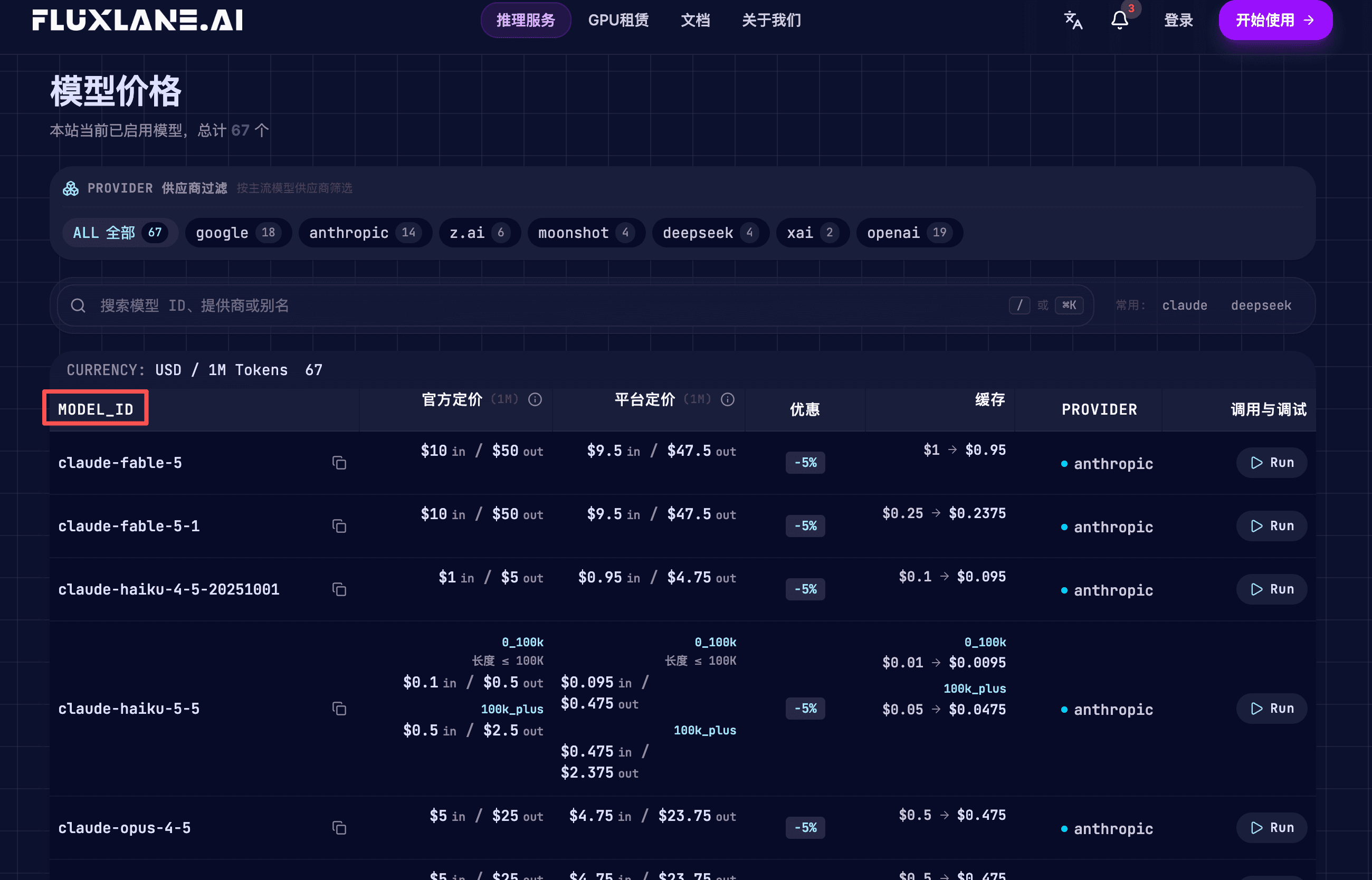
例如,你可以根据不同的开发任务选择 GPT、Claude 或其他已开放的模型。注意,后续配置时需要使用模型广场中对应的实际模型 ID,而不只是模型的显示名称。
本教程后续使用 GLM-5.3 作为配置示例。你也可以根据实际需求选择 GPT、Claude、DeepSeek、Kimi 等其他模型。
不同模型可能对应不同的 API 协议和配置要求,配置前请确认模型广场中显示的模型 ID、可用状态、计费信息及接口类型。
另外,请注意:模型调用费用由 Fluxlane 账户余额支付,完成 API Key 创建后,还需要在首次调用前充值。
三、在 VS Code 中添加 Fluxlane API
VS Code 提供了内置的 Custom Endpoint 功能,可以连接支持 OpenAI Chat Completions、Responses 或 Anthropic Messages API 的第三方模型接口。在这里,我们使用 OpenAI Chat Completions。
我们先使用 GLM-5.3 作为示例。
第 1 步:打开 VS Code 模型管理界面
首先,打开 VS Code。
进入 Chat(聊天)界面,在模型选择区域找到模型下拉菜单,点击旁边的设置图标,进入模型管理界面。
也可以通过快捷键打开命令面板:
- macOS:
Command + Shift + P - Windows:
Ctrl + Shift + P
输入以下命令:
Chat: Manage Language Models执行后,就可以打开模型管理界面。
当然,你也可以直接点击界面右下角对话框的“models”按钮,点击“+”添加新模型。
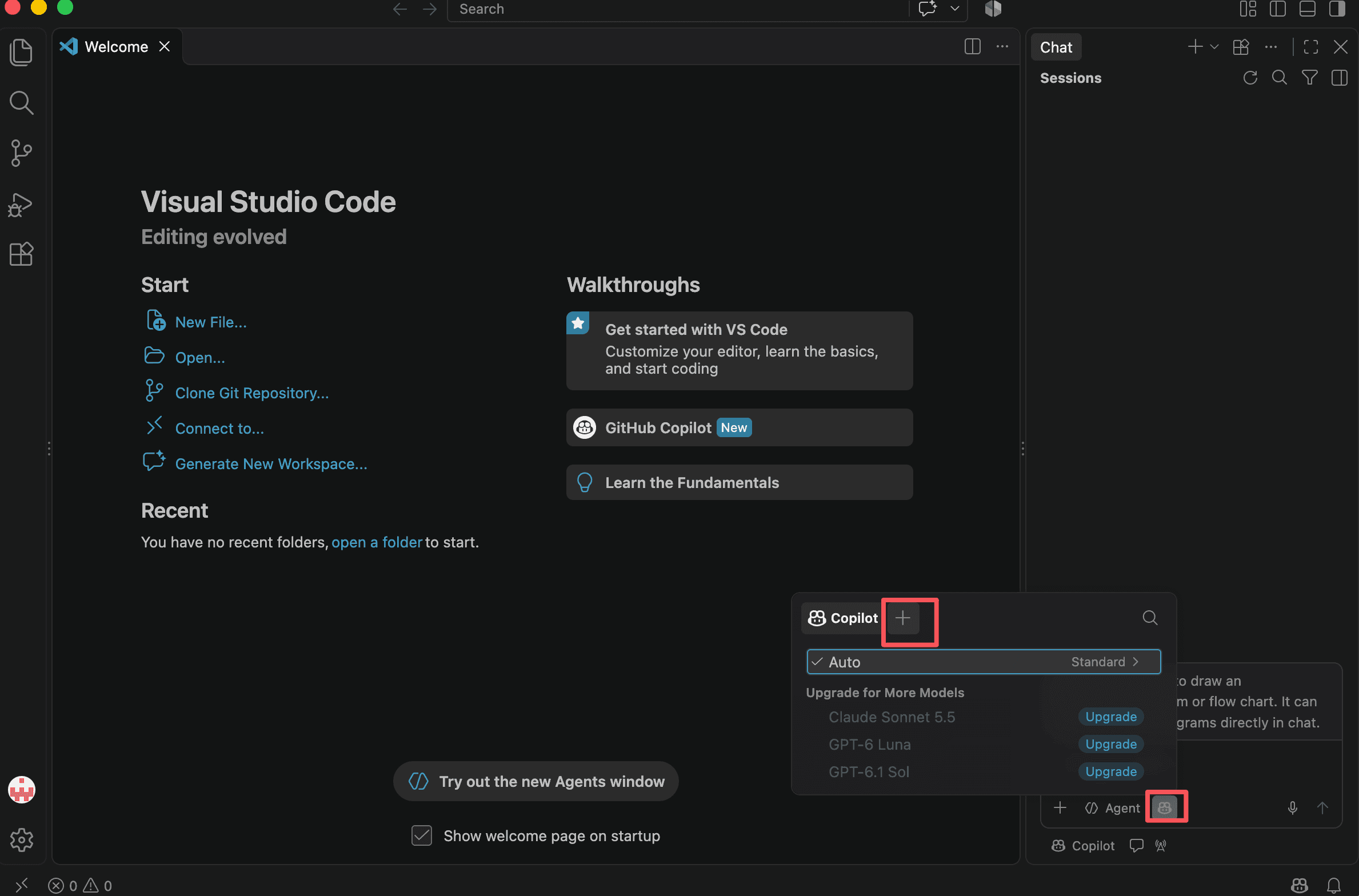
第 2 步:添加自定义模型提供商
在模型管理界面中,点击:
Add Models → Custom Endpoint选择自定义接口后,VS Code 会要求填写模型提供商相关信息。
这里可以按照下面的方式配置:
- Group Name(分组名称):Fluxlane
- API Key:粘贴刚刚在 FluxLane 控制台创建的 API Key
接下来,在 API 类型(API Type)中选择:Chat Completions。
这里我们使用 OpenAI 兼容的 Chat Completions 接口。
完成后,VS Code 会打开一个名为 chatLanguageModels.json 的配置文件,接下来需要在这个文件中填写具体的模型接口地址和模型 ID。
第 3 步:配置 Fluxlane 接口地址和模型 ID
在 VS Code 自动打开的 chatLanguageModels.json 文件中,找到刚刚创建的 Fluxlane 配置。
可以将对应的配置调整为以下内容:
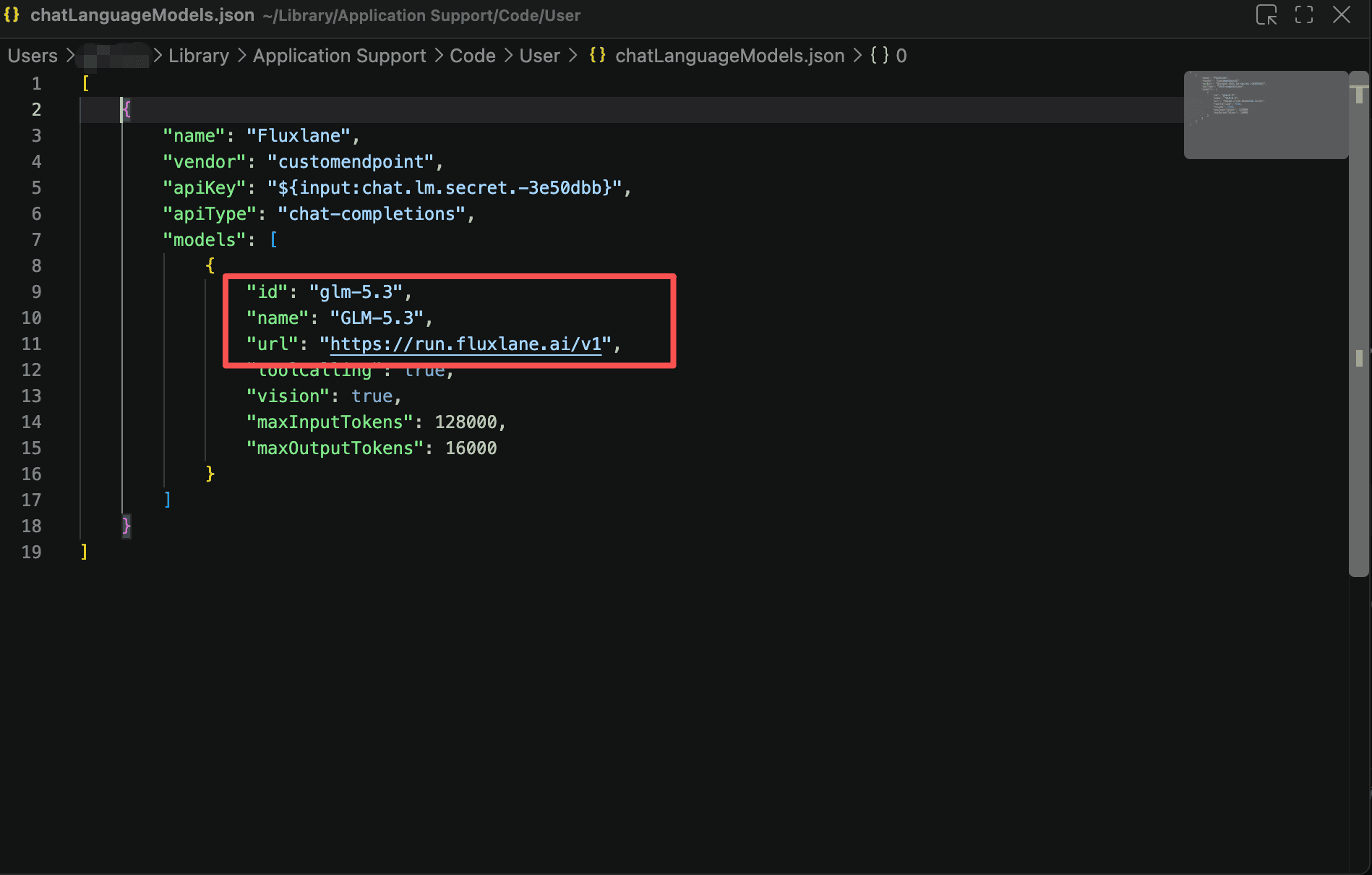
这里有几个重要配置需要注意:
1、vendor
"vendor": "customendpoint"表示使用 VS Code 内置的自定义模型接口提供商,不需要安装额外的模型接入插件。
2、apiKey
这里使用 VS Code 的输入变量机制保存 API Key,避免将真实密钥直接写入配置文件。你不需要修改这个字段。
3、url
"url": "https://run.fluxlane.ai/v1"这是 Fluxlane 当前文档提供的 OpenAI 兼容 Chat Completions 接口地址。
注意,这里需要填写完整的 API 请求地址,而不是只填写域名,也不需要再额外拼接 /chat/completions。
4、id
"id": "glm-5.3"这里填写 Fluxlane 模型广场中对应的实际模型 ID。示例使用 glm-5.3,如果使用其他模型,需要根据模型广场中的 model ID 进行修改。
完成后,保存 chatLanguageModels.json 文件。
注意:如果 VS Code 已经自动生成了其他模型配置,不要直接删除整个文件,应该将 Fluxlane 配置合并进去。
四、在 VS Code 中使用 GPT、Claude 等模型
配置保存后,返回 VS Code 的 Chat 聊天界面。
打开模型选择菜单,就可以找到刚刚添加的 Fluxlane 模型。
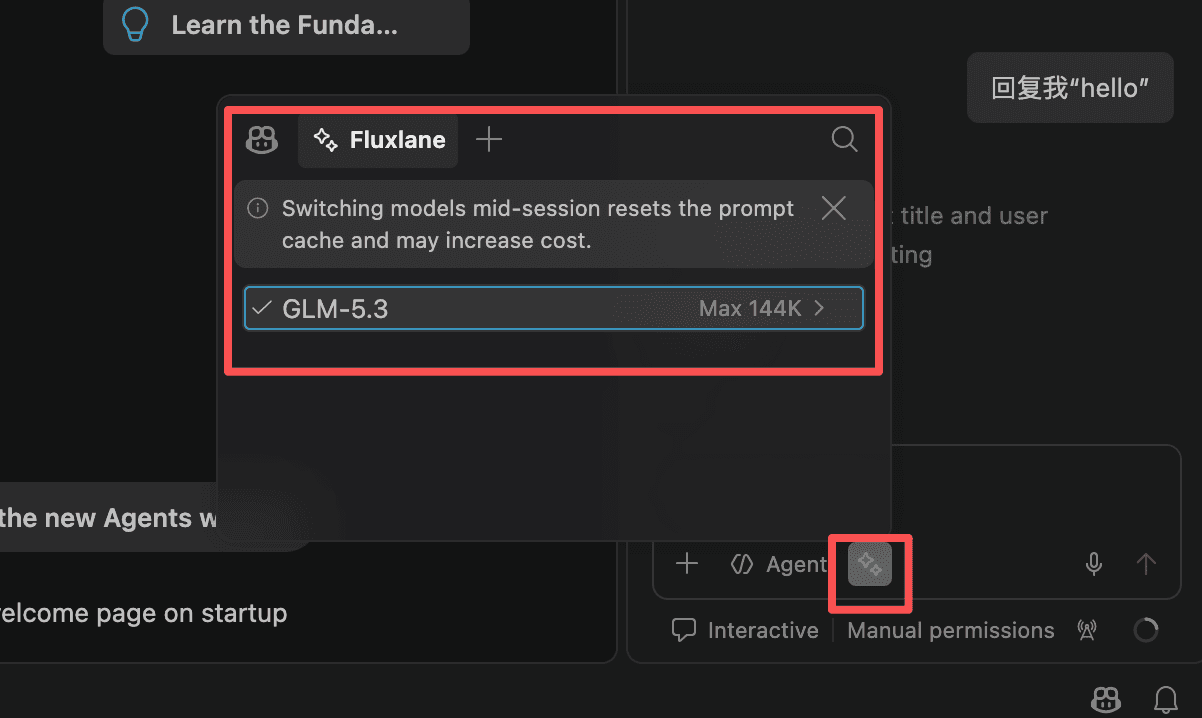
选择 GLM-5.3,然后在聊天窗口中输入一条测试指令,例如:
回复我“Hello”如果模型能够正常返回回答,说明 VS Code 已经成功通过 FluxLane API 连接到模型。
如果想使用 Claude、DeepSeek、Kimi、GPT 等其他模型,也可以按照相同的方式添加。
需要注意的是,并不是所有模型都使用相同的 API 类型。部分模型只支持 Responses API,部分模型使用 Anthropic Messages API。添加这些模型时,需要根据 Fluxlane 文档中的模型接口说明选择对应的 API 类型和请求地址。详情可查看 FluxLane 官网文档。如果遇到问题,可直接咨询卓普云(aidroplet.com)。
五、如何确认 Fluxlane API 是否正常工作?
完成配置后,除了在 VS Code 中观察模型是否正常回答,还可以通过 Fluxlane 控制台确认实际调用情况。
登录 Fluxlane 控制台,进入相关的「使用日志」或「数据看板」页面。
这里可以查看 API 请求记录、Token 使用量和费用等信息。
写在最后
通通过 VS Code 内置的 Custom Endpoint 功能,你可以直接接入 FluxLane API,在熟悉的开发环境中使用 GPT、Claude、DeepSeek、Kimi、GLM 等不同的大模型。
这种方式不需要更换开发工具,也不需要为每个模型单独配置一套完全不同的接入流程。通过统一的 API Key 和接口,可以根据项目需求切换模型,并通过 FluxLane 控制台查看调用量和费用。
需要说明的是,这种 BYOK(Bring Your Own Key)接入方式主要用于 VS Code 的 Chat 对话及相关模型功能,并不等于接入了 GitHub Copilot 的全部服务。例如,行内代码补全、语义搜索等依赖 GitHub 服务的功能,仍需要满足相应的账号和服务条件。
如果你还没有完成 FluxLane 账户充值,可以前往控制台进行充值。首次充值最低金额为 5 美元,充值成功后即可开始调用已配置的模型。
立即开始使用 FluxLane:
如果在 API 配置、模型调用或使用过程中遇到问题,可以查看 FluxLane API 文档,也可以联系卓普云获取技术支持。
如果你还希望在其他 AI 编程工具中使用 FluxLane,也可以参考我们的其他接入教程: