如果你已经开始使用 Codex CLI,可能会希望在终端中调用 GPT 等不同的大模型,而不只是使用默认模型。
通过 Fluxlane 提供的统一 API 接口,开发者可以在 Codex CLI 中调用平台开放的模型。再配合 CC Switch,就可以通过图形界面管理 API Key、模型和供应商配置,不需要手动修改复杂的配置文件。
本文以 macOS 为例,从安装 Codex CLI 开始,介绍如何创建 Fluxlane API Key,并通过 CC Switch 完成接入。最后使用 GPT-6.1 Sol 进行测试。
一、准备工作
开始之前,需要准备以下三个工具:
| 工具 | 用途 |
|---|---|
| Codex CLI | 在终端中运行的 AI 编程工具 |
| CC Switch | 管理 Codex 的模型供应商和 API 配置 |
| Fluxlane API Key | 用于调用 Fluxlane 上的 AI 模型 |
如果已经安装了 CC Switch,可以直接进入下一步。
CC Switch 官网:https://ccswitch.io/
访问官网,根据 macOS 设备类型下载对应版本即可。本文不再展开介绍 CC Switch 的安装过程。
二、在 macOS 上安装 Codex CLI
Codex CLI 是 OpenAI 推出的终端 AI 编程工具。与桌面应用不同,它直接运行在终端中,可以读取项目文件、执行命令、分析代码并协助完成开发任务。
1. 打开终端
在 Mac 上按下 Command + 空格,搜索「终端」(Terminal),打开应用。
2. 安装 Codex CLI
推荐使用 OpenAI 官方安装脚本。
在终端中执行:
curl -fsSL https://chatgpt.com/codex/install.sh | sh等待安装完成即可。
也可以使用 Homebrew 安装:
brew install --cask codex如果已经安装 Node.js,也可以通过 npm 安装:
npm install -g @openai/codex以上方式选择一种即可,不需要重复安装。
3. 检查是否安装成功
安装完成后,在终端中执行:
codex --version如果能够正常显示版本号,说明 Codex CLI 已经安装成功。
接着输入:
codex首次运行时,Codex CLI 会进行初始化。按照终端提示完成必要的设置即可。
完成后,可以通过 /exit 命令退出 Codex,返回普通终端界面。
至此,Codex CLI 已经准备就绪。
三、在 Fluxlane 创建 API Key
接下来需要创建一个 Fluxlane API Key,用于让 Codex CLI 访问 Fluxlane 的模型接口。
1. 登录 Fluxlane 控制台
打开 Fluxlane 官网,登录账号并进入控制台。
2. 创建 API Key
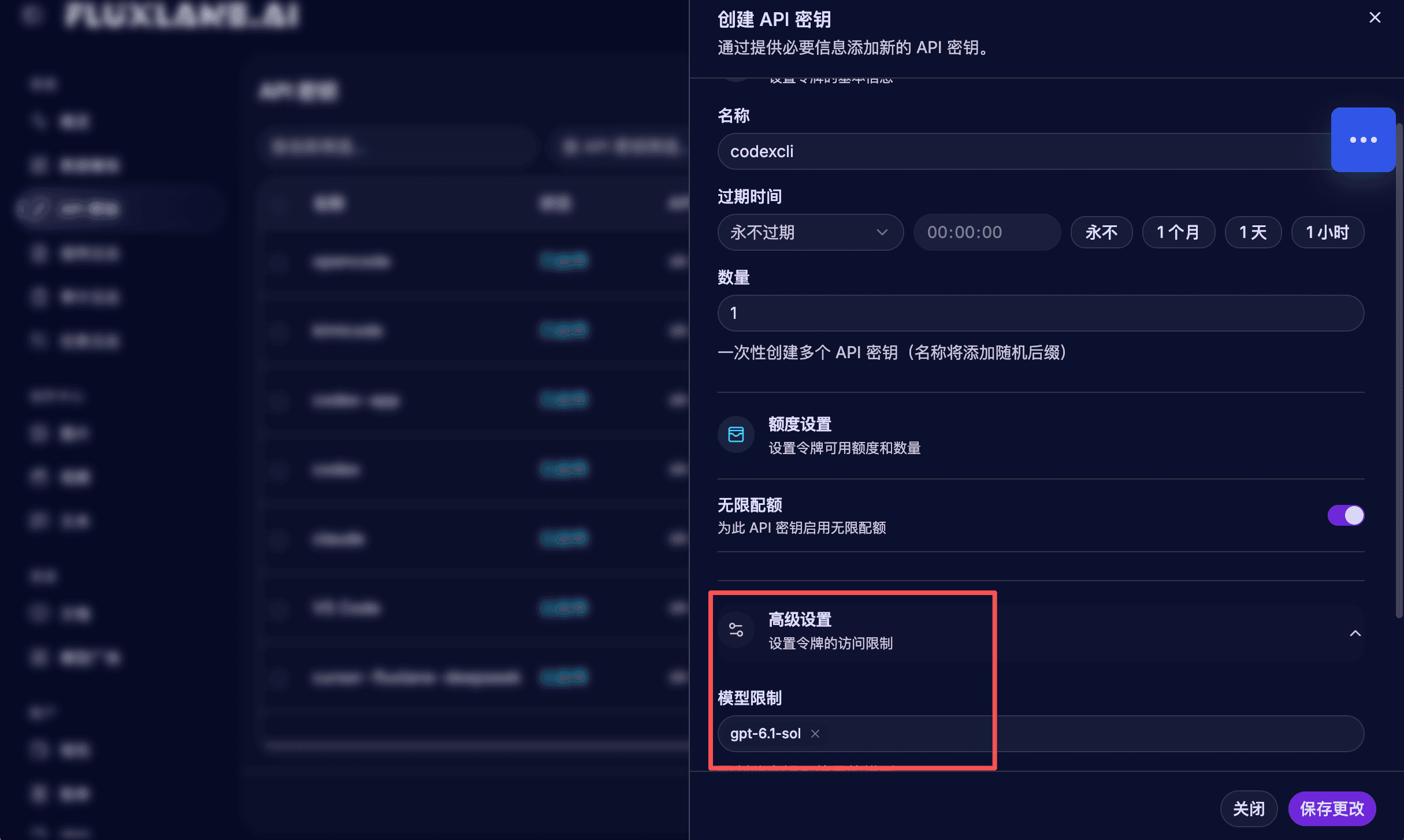
在控制台中找到「API 密钥」页面,点击创建 API Key。
创建时可以为密钥设置一个容易识别的名称,例如:Codex CLI
如果控制台提供相应选项,还可以根据需要设置:
- 模型限制: 选择允许该 Key 调用的模型。这次教程我们调用的是 GPT 6.1 Sol,它的 Model ID 是 gpt-6.1-sol,这个字段后面配置时候要填写,一定不要写错。
- 剩余配额: 设置该 Key 可使用的额度。如果你的账号没有余额,可以在后台「钱包」中充值,Fluxlane.ai 支持支付宝、信用卡等方式充值,最低支持充值5美元。
- 过期时间: 根据实际使用需求设置有效期。
- IP 白名单: 根据使用环境决定是否启用。
建议为不同的开发工具分别创建 API Key。这样可以独立查看调用记录和消耗情况,也方便在密钥出现问题时单独停用。
3. 复制并保存 API Key
创建完成后,复制生成的完整 API Key。
注意:API Key 通常只在创建时完整显示,建议及时保存,不要将其公开发布,也不要提交到 GitHub 等公开代码仓库。
四、通过 CC Switch 将 Fluxlane 接入 Codex CLI
现在进入核心配置环节。
CC Switch 可以管理 Codex 的模型供应商。我们需要在其中添加 Fluxlane,并配置 API Key、接口地址和模型名称。
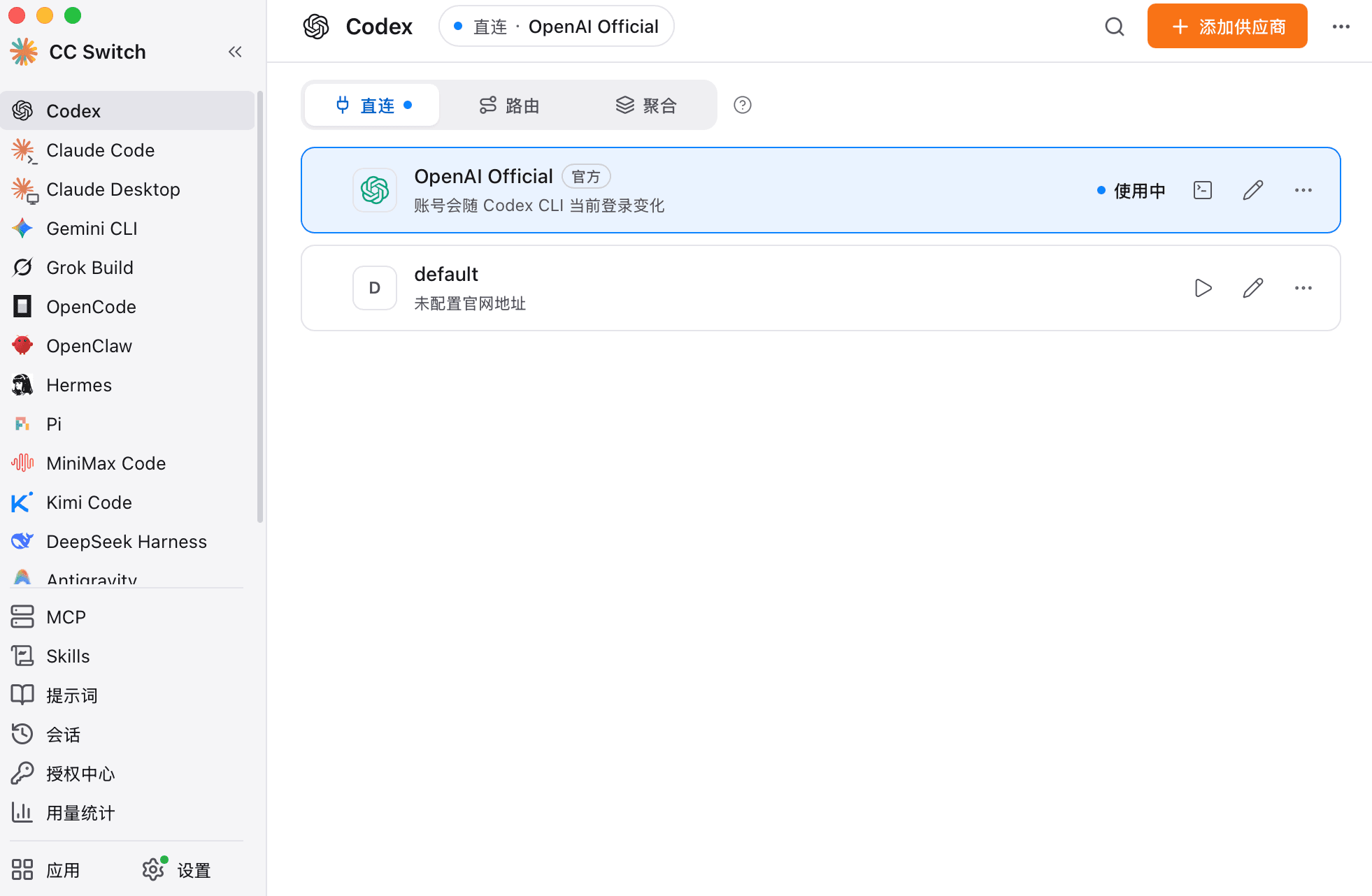
1. 打开 CC Switch,进入 Codex 配置
启动 CC Switch。
在左侧应用列表中选择 Codex,进入 Codex 的供应商管理页面。
点击右上角的「+」按钮,添加一个新的供应商。
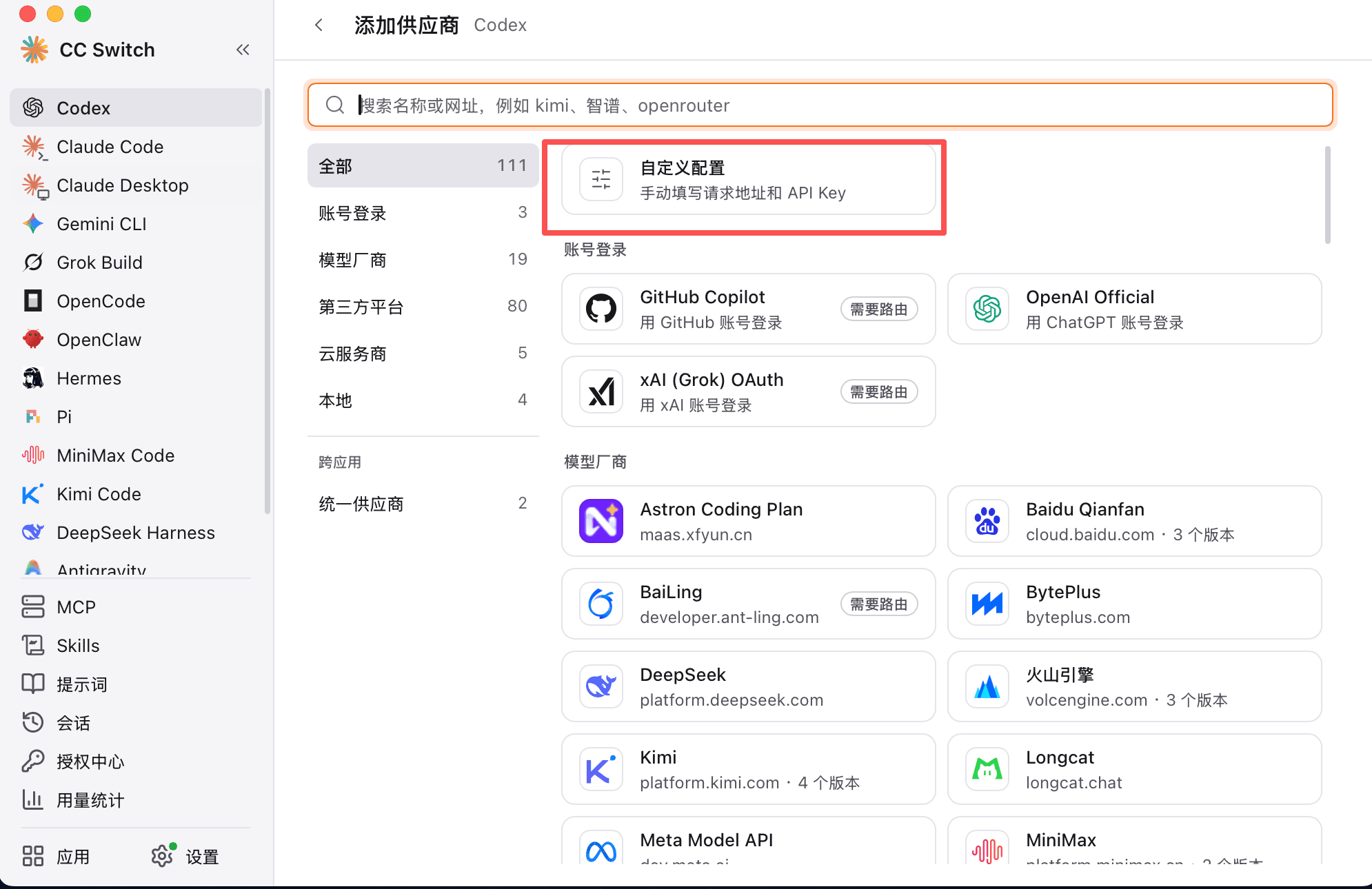
在供应商列表中选择「自定义配置」(Custom Configuration)。
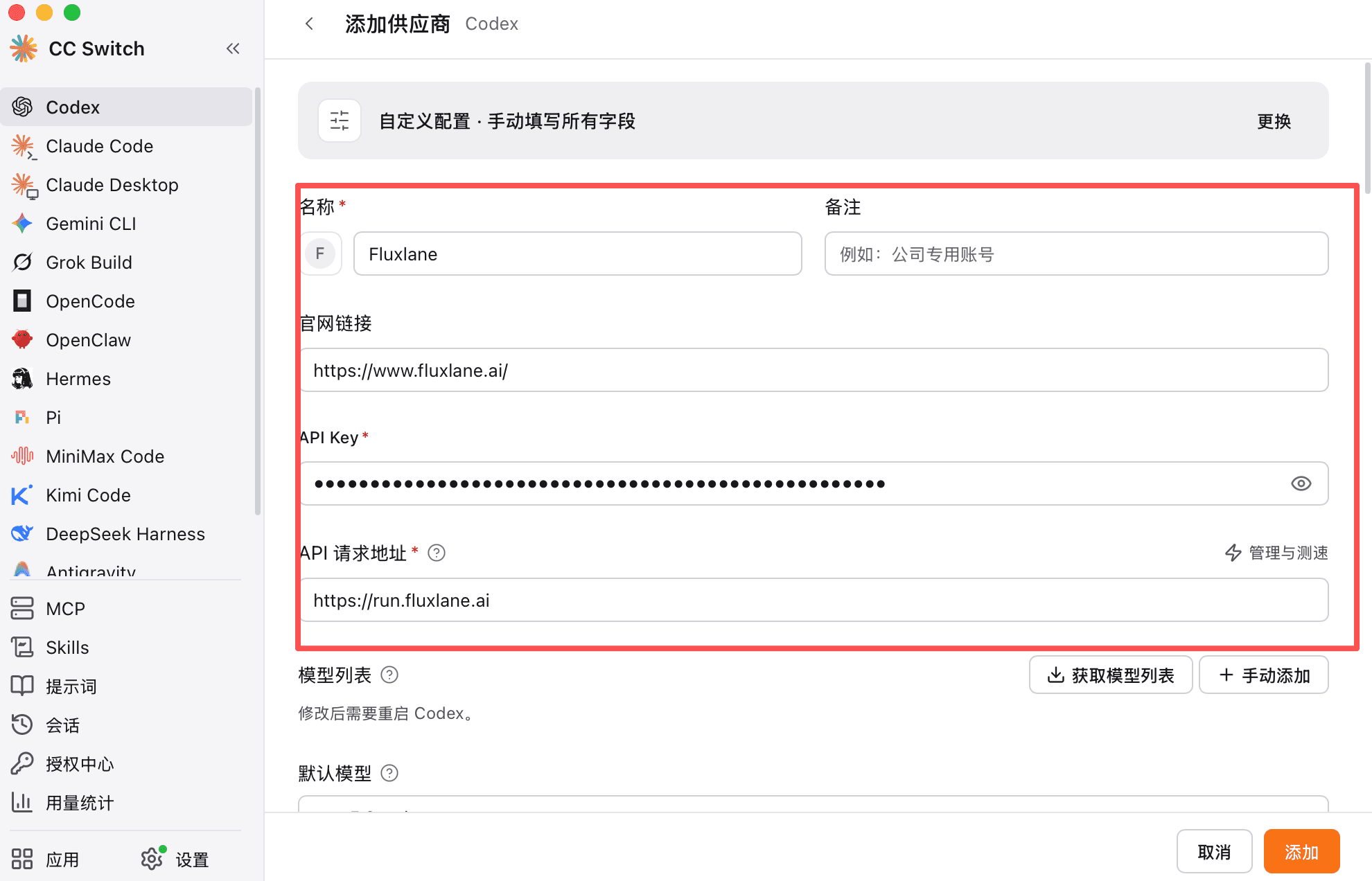
2. 填写 Fluxlane API 信息
按照下面的信息填写:
| 配置项 | 填写内容 |
|---|---|
| Provider Name | Fluxlane |
| API Key | 刚才在 Fluxlane 控制台创建的 API Key |
| Base URL | https://run.fluxlane.ai/v1 |
这里需要特别注意 Base URL。
Codex CLI 使用 OpenAI Responses API,而 Fluxlane 对应的接口地址是:
https://run.fluxlane.ai/v1不要在这里填写完整的 /responses 请求路径。Codex 会根据所使用的协议自动拼接具体接口路径。
3. 添加模型
接下来需要在模型列表中添加希望使用的模型。
本文以 GPT-6.1 Sol 为例。
建议填写:
| 配置项 | 填写内容 |
|---|---|
| Menu Display Name | GPT-6.1 Sol |
| Actual Request Model | gpt-6.1-sol |
其中:
- Menu Display Name:模型在 Codex 模型选择菜单中显示的名称。
- Actual Request Model:实际发送给 Fluxlane API 的模型 ID。
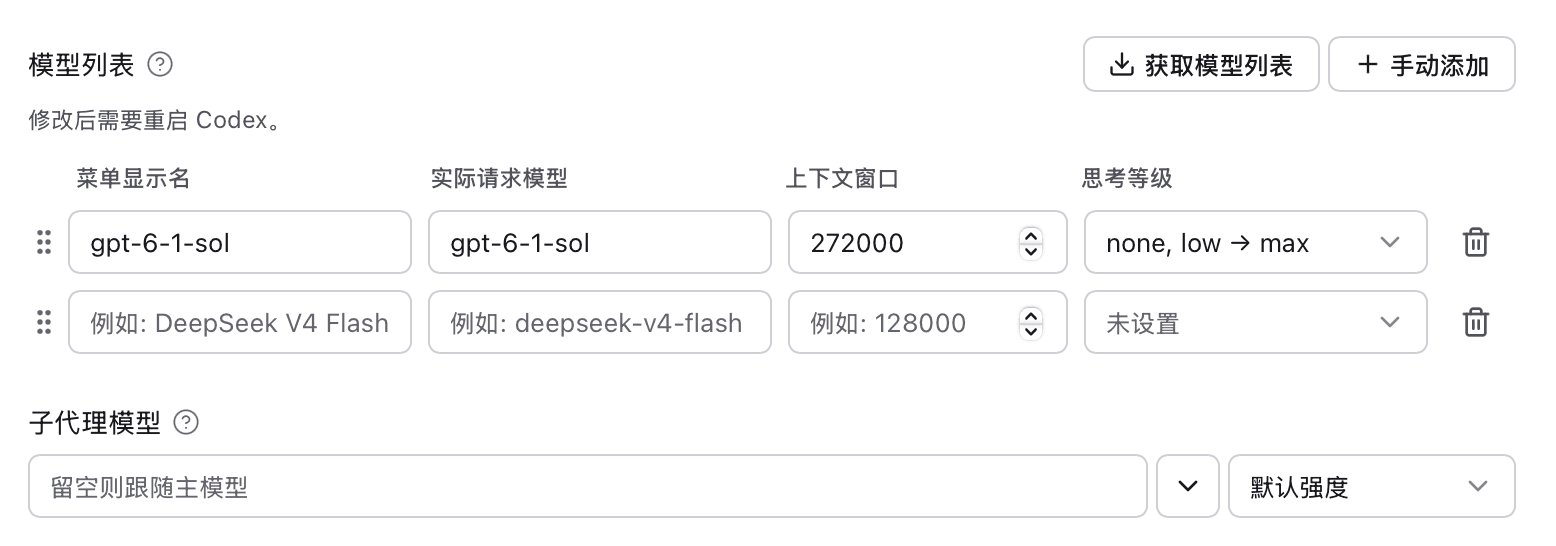
这两个字段可以使用不同的名称,但 Actual Request Model 必须与 Fluxlane 返回的模型 ID 完全一致。
如果不确定模型 ID,可以在终端中执行:
curl https://run.fluxlane.ai/v1/models \
  -H "Authorization: Bearer 你的Fluxlane_API_Key"
接口会返回当前 API Key 可以访问的模型列表。
例如:
{
  "data": [
    {
      "id": "gpt-6.1-sol",
      "object": "model",
      "owned_by": "openai",
      "supported_endpoint_types": [
        "openai"
      ]
    }
  ],
  "object": "list",
  "success": true
}
其中 id 字段就是需要填写的模型 ID。
特别提醒: 模型名称中的标点符号也必须保持一致。例如 gpt-6.1-sol 和 gpt-6-1-sol 并不是同一个模型 ID。即使只差一个字符,也可能导致 API 返回 403 错误。
4. 设置上游 API 协议
继续展开 CC Switch 中的「高级选项」(Advanced Options)。
找到「上游格式」(Upstream Format),选择:
Responses(原生) / Responses (native)
这是本次配置中非常重要的一步。
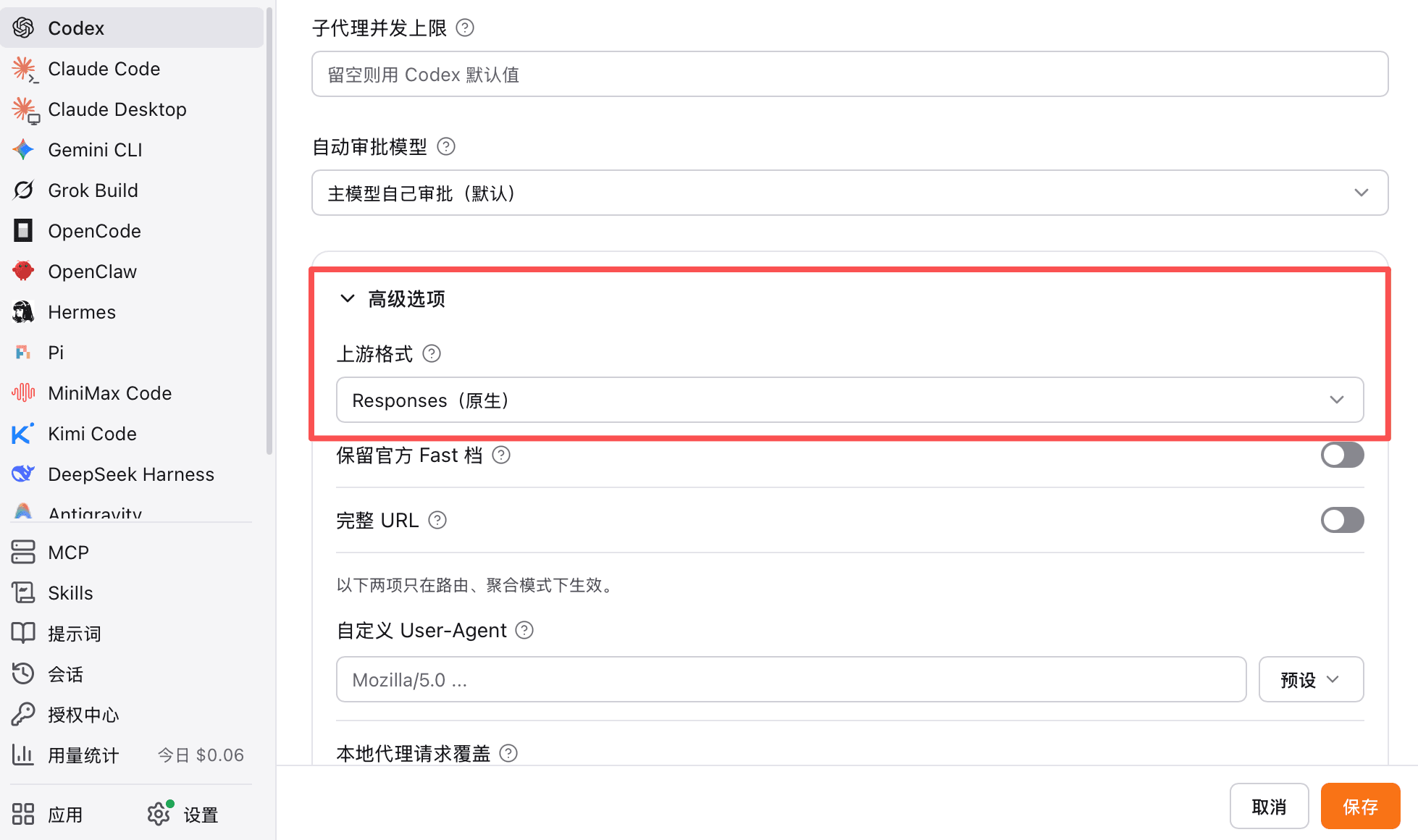
Codex CLI 原生使用 OpenAI Responses API,而 Fluxlane 为 GPT-6.1 Sol 提供了 Responses 接口,因此可以直接使用原生协议,不需要将请求转换成 Chat Completions。
配置逻辑如下:
Codex CLI
    |
    | OpenAI Responses API
    |
    v
Fluxlane API
    |
    v
GPT-6.1 Sol
不要误选 Chat Completions (routing required)。该选项用于上游只支持 Chat Completions、需要 CC Switch 本地路由进行协议转换的情况。
对于本文使用的 GPT-6.1 Sol,优先选择原生 Responses。
5. 保存并启用 Fluxlane
检查前面填写的信息:
- Provider Name:Fluxlane
- API Key:Fluxlane 创建的密钥
- Base URL:
https://run.fluxlane.ai/v1 - Actual Request Model:
gpt-6.1-sol - Upstream Format:Responses(原生)
确认无误后,点击「添加」或「保存」,完成供应商配置。
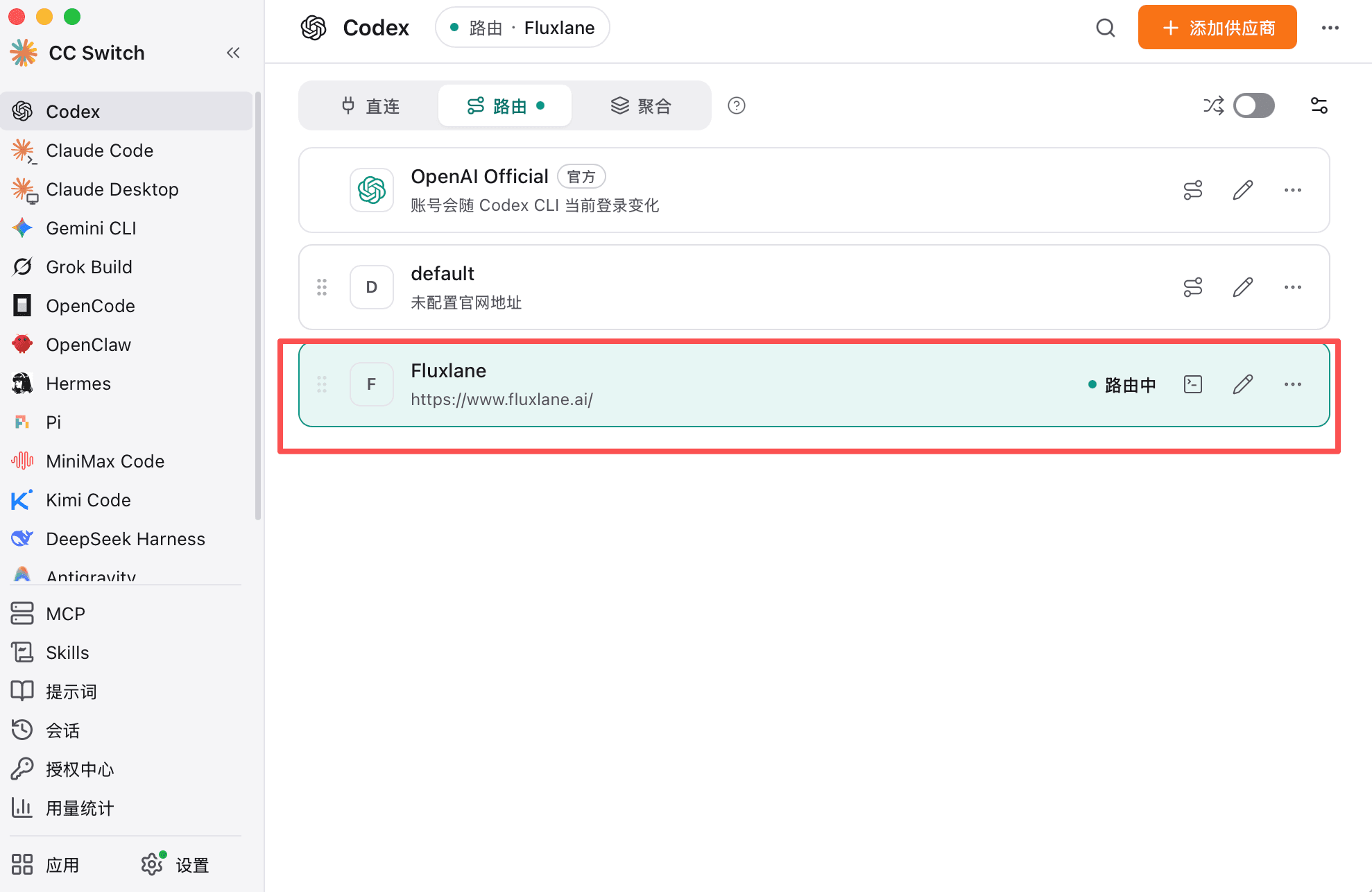
返回 Codex 供应商列表,选择刚刚创建的 Fluxlane。
五、启动 Codex CLI,测试 Fluxlane 是否接入成功
完成配置后,关闭之前打开的 Codex CLI 终端会话,再重新打开终端。
执行:
codex进入 Codex CLI。
如果模型列表中已经出现刚刚配置的 GPT-6.1 Sol,选择该模型。
也可以通过 Codex 的 /model 命令查看和切换模型(具体可选项取决于当前配置)。
发送一条简单的测试消息,如果模型能够正常返回内容,说明 Codex CLI 已经成功接入 Fluxlane。
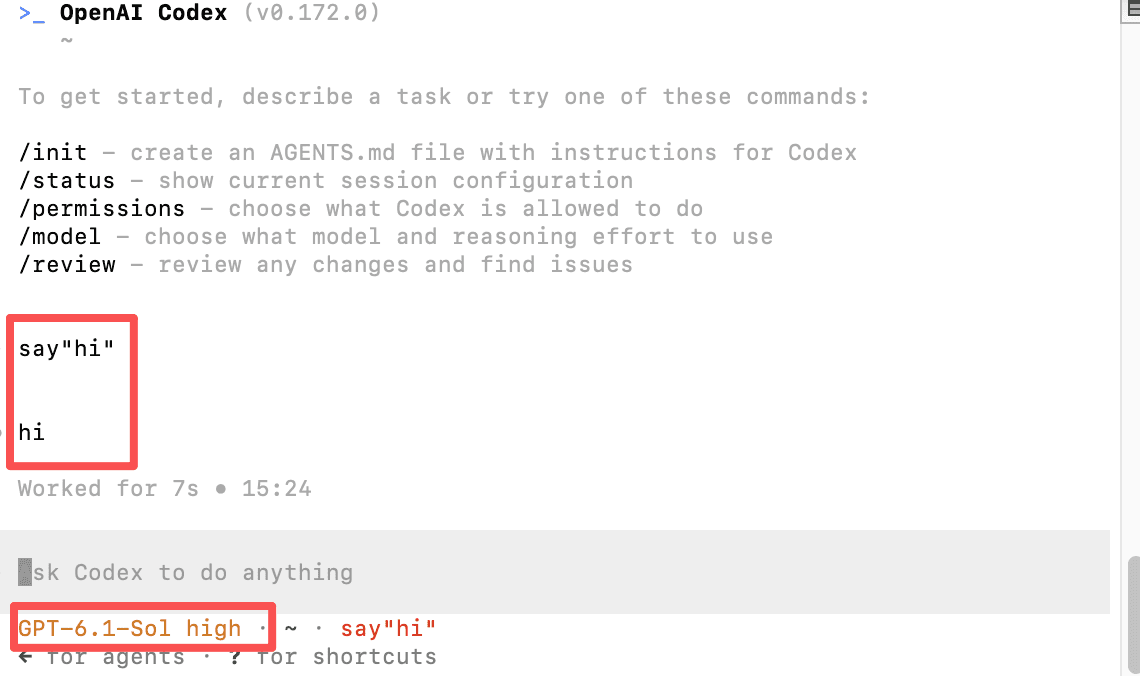
接下来就可以在终端中进入自己的项目目录,让 Codex CLI 帮助分析代码、编写功能、排查 Bug 或执行开发任务。
六、常见问题排查
配置过程中,如果 Codex CLI 无法正常调用模型,可以先根据错误信息定位问题。
1. 返回 403 Forbidden
例如:
unexpected status 403 Forbidden

cause: 该令牌无权访问模型 gpt-6-1-sol
这类错误通常需要检查:
API Key 是否有权限调用该模型。
API Key 所属分组是否开放了该模型。
CC Switch 中填写的模型 ID 是否正确。
是否存在模型 ID 的拼写错误。
可以重新执行模型列表查询:
curl https://run.fluxlane.ai/v1/models \
  -H "Authorization: Bearer 你的Fluxlane_API_Key"
以返回结果中的 id 为准,不要直接根据模型显示名称猜测 API ID。
2. 返回 401 Unauthorized
通常与 API Key 有关。
检查:
API Key 是否复制完整。
是否包含多余空格或换行。
密钥是否已经过期或被停用。
创建密钥时是否设置了访问限制。
如果不确定,可以在 Fluxlane 控制台重新创建一个 API Key,再更新 CC Switch 中的密钥。
3. 返回 404 Not Found
检查 Base URL 是否填写正确。
Codex CLI 接入 Fluxlane 时,Base URL 应为:
https://run.fluxlane.ai/v1不要重复添加 /v1,也不要直接填写:
https://run.fluxlane.ai/v1/responses后者是完整的请求接口路径,不是这里需要填写的 Base URL。
4. 提示本地代理连接失败
如果错误中出现:
127.0.0.1:15721说明 Codex 当前正在通过 CC Switch 本地路由发送请求。
检查 CC Switch 是否已经启动本地路由服务,以及 Codex 是否已经启用路由。
如果不需要使用本地路由,也可以切换为直接连接供应商的方式。
七、总结
通过以上步骤,就可以在 macOS 上完成 Codex CLI 与 Fluxlane 的接入。
整个过程可以归纳为:
- 安装 Codex CLI,确保终端能够正常运行。
- 在 Fluxlane 控制台创建 API Key。
- 在 CC Switch 中添加 Fluxlane 供应商,填写 API Key、Base URL 和模型 ID。
- 选择 Responses(原生)协议,并启用对应供应商。
- 重新启动 Codex CLI,选择模型并发送测试请求。
完成配置后,你就可以在 Codex CLI 中使用 Fluxlane 提供的模型进行 AI 编程。
如果后续希望切换其他模型,也不需要重新安装 Codex CLI。只需要在 CC Switch 中添加对应模型,并按照 Fluxlane 返回的准确模型 ID 完成配置即可。
更多模型信息与 API 接入说明,可以访问 Fluxlane 文档中心。